-
우분투 아이피 설정(Ubuntu 20.04/ Ubuntu 16.04 Network Static IP)리눅스 관련 2020. 3. 17. 13:23반응형
우분투 20.04 고정 IP 설정 방법을 추가합니다.
16.04버젼의 내용은 글 아래쪽에서 확인가능합니다.
우분투 18.04 버전부터 네트워크 관리 도구가 Netplan(넷플랜)으로 변경되면서, 기존의 /etc/network/interfaces 파일을 수정하던 방식 대신 YAML 파일을 이용한 설정 방식이 표준이 되었습니다.
특히 서버 운영 시 서버의 주소가 바뀌지 않도록 고정 IP(Static IP)를 설정하는 것은 매우 중요한 첫 단계입니다. 우분투 20.04 LTS 환경에서 터미널을 통해 고정 IP를 할당하는 과정을 설명하면,
먼저, 네트워크 인터페이스 이름 확인이 필요합니다.
가장 먼저 IP를 설정할 하드웨어 장치(인터페이스)의 정확한 명칭을 파악해야 합니다. 터미널에 ip addr 명령어를 입력하면 eth0, enp0s3와 같은 장치 이름이 나타납니다. 이 이름은 설정 파일에 그대로 사용되므로 반드시 따로 기록해 두어야 합니다.그다음 Netplan 설정 파일 편집을 합니다. 우분투의 네트워크 설정 파일은 /etc/netplan/ 디렉토리에 .yaml 확장자로 존재합니다. 보통 00-installer-config.yaml과 같은 이름을 가지며, 관리자 권한이 필요하므로 sudo nano 명령어를 사용하여 해당 파일을 엽니다.
여기까지 진행하면 설정은 마무리 된것입니다만, 고정 IP 정보 작성 및 주의사항을 알려드립니다.
설정 파일 내부에서는 DHCP 설정을 no 또는 false로 변경하여 자동 할당을 끄고, addresses 항목에 원하는 고정 IP와 서브넷 마스크(예: /24)를 입력합니다. 그다음 외부와 통신하기 위한 게이트웨이(gateway4) 주소와 도메인 해석을 위한 DNS 서버(8.8.8.8 등) 주소를 차례로 작성합니다. 이때 가장 주의할 점은 YAML 파일의 들여쓰기입니다. 탭(Tab) 키를 사용하면 오류가 발생할 수 있으므로 반드시 스페이스바를 이용해 계층 구조를 맞춰야 합니다. 한 칸이라도 어긋나면 설정이 적용되지 않으므로 세심한 확인이 필요합니다.이제 잘 되는지 확인만 되면 여러분은 퇴근이 가능합니다.
내용 작성을 마쳤다면 sudo netplan apply 명령어를 입력하여 변경 사항을 시스템에 즉시 반영합니다. 만약 설정값에 오타가 있다면 이 과정에서 에러 메시지가 출력됩니다. 적용이 완료된 후 다시 한번 ip addr 명령어를 실행하여 내가 의도한 고정 IP가 인터페이스에 정상적으로 할당되었는지 확인하면 모든 과정이 마무리되는것으로, 우분투 20.04기준 IP 설정방법은 여기까지 입니다.우분투 16.04기준 IP 설정방법입니다.
자동으로 설정되어있는 IP동작이 되지 않아 수동으로 바꿀때 아래를 참조하세요.
Network관련 Config파일을 수정해야합니다. 위치는 /etc/network/interfaces입니다.
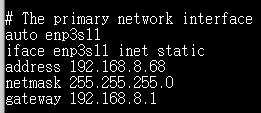
ip=192.168.8.68 예제 vi로 Config를 수정하면 되고, 네트워트 설정 파일 위치와 내용은 아래와 같습니다.
($ sudo vi /etc/network/interfaces)
/etc/network/interfaces # This file describes the network interfaces available on your system
# and how to activate them. For more information, see interfaces(5).
source /etc/network/interfaces.d/*
# The loopback network interface
auto lo
iface lo inet loopback
# The primary network interface
auto enp3s11
iface enp3s11 inet dhcp마지막 라인을 주석(#)처리하고 아래처럼 수동 아이피 설정을 진행합니다.
iface옆의 enp3s11은 network interface이름으로 아래 예제와 다를 수있습니다. 기존에 적혀있는 interface이름을 사용하세요(ex. iface ens160 inet dhcp인경우 ens160을 사용)
( :wq로 저장하고 vi종료)
# This file describes the network interfaces available on your system
# and how to activate them. For more information, see interfaces(5).
source /etc/network/interfaces.d/*
# The loopback network interface
auto lo
iface lo inet loopback
# The primary network interface
auto enp3s11
#iface enp3s11 inet dhcp
iface enp3s11 inet static
address 192.168.1.100
netmask 255.255.255.0
gateway 192.168.1.1
dns-nameservers 210.220.163.82네트워크 서비스를 재시작하면 되는데, 안되는 경우 reboot을 해야 적용이 됩니다.
($ sudo service networking restart)
ifconfig로 변경된 ip를 확인합니다.
$ ifconfig
enp3s11 Link encap:Ethernet HWaddr --:--:--:--:--:--
inet addr:192.168.1.100 Bcast:192.168.1.255 Mask:255.255.255.0
...반응형'리눅스 관련' 카테고리의 다른 글
MySQL 초기설정 : DB 생성 및 신규 유저 권한 설정 (0) 2021.09.13 ubuntu에서 vi를 쓰다 낭패를 볼때.. si를 사용하세요. (0) 2021.09.09 Mqtt mosquitto설치 및 conf설정 (0) 2021.04.16 우분투 Ubuntu Mosquitto Broker설치 (0) 2021.04.16 우분투 Ubuntu visudo 저장후 종료 방법 (0) 2021.04.16